
빨간 새 아이콘 -> Swift 프로그래밍 파일
노란색 아이콘 -> 디자인 파일
Main과 LaunchScreen 차이
LaunchScreen은 화면이 로딩될 때 처음에만 뜨고 사라지는 화면
Main에서 앱의 디자인을 진행하면 됨
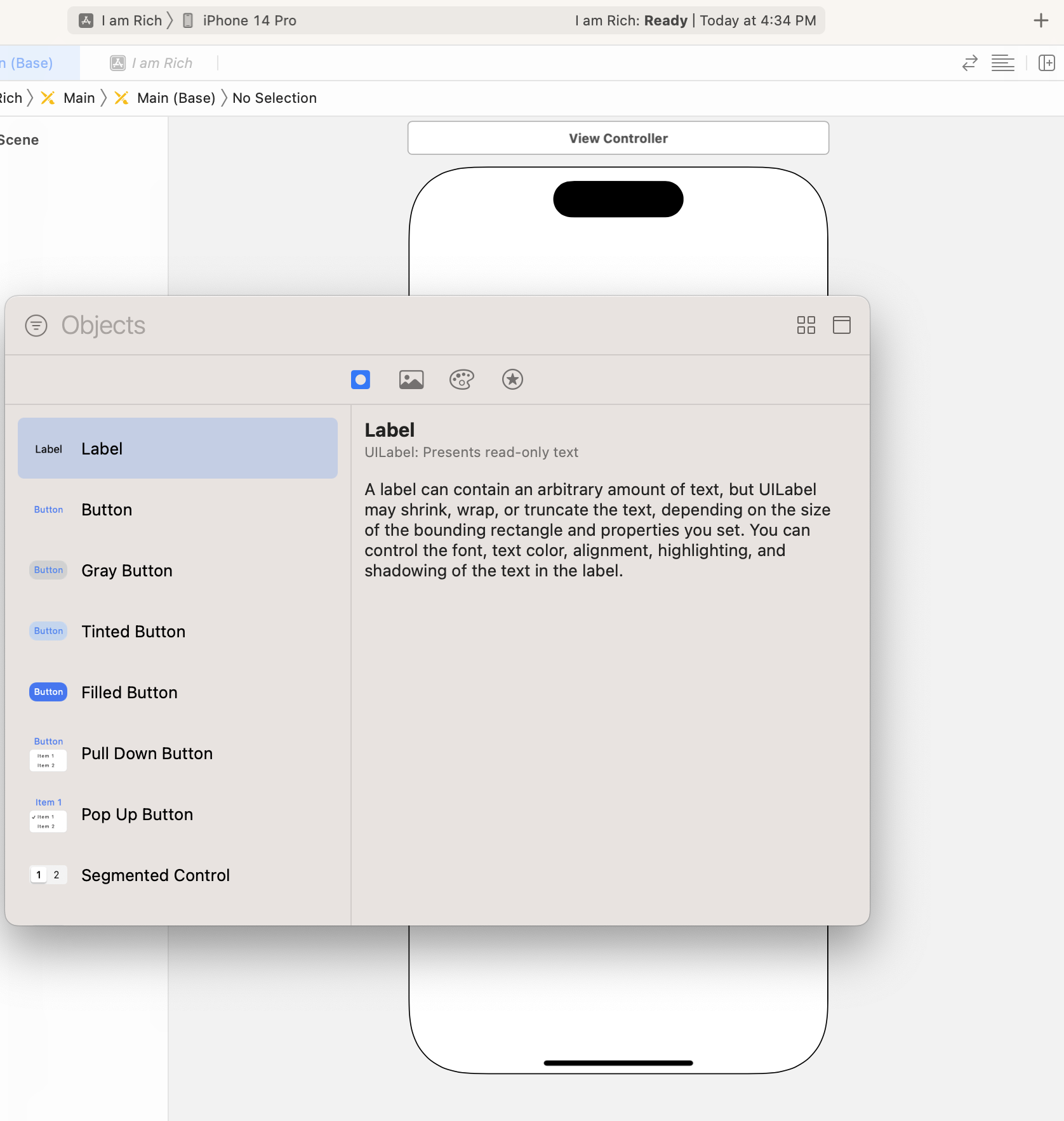
오른쪽 상단에 + 버튼을 누르면 다양한 iOS 구성요소를 선택할 수 있음
아이폰 기종에 따른 points, pixels
https://www.paintcodeapp.com/news/ultimate-guide-to-iphone-resolutions

- 포인트: 앱에서 보이는 크기
- 픽셀: 화면의 전구(light bulb) 개수, 많아질수록 화면이 선명해짐
아이폰의 해상도가 향상되면서 같은 화면에 픽셀 수가 늘어났음
즉, 화면 크기는 같은데 더욱 화질이 좋아진 것
ImageView에 이미지 추가하기
Assets폴더에 ImageView에 넣고 싶은 이미지 드래그
→ 1x, 2x, 3x에 사진 추가
→ Main의 ImageView 클릭
→ 우측 Attribute Inspector
→ Image 드롭박스 누르면 추가한 이미지가 보임
→ 선택
1x, 2x, 3x?
Assets에 이미지를 넣었을 때, 1x, 2x, 3x를 볼 수 있음

즉, 3x 버전이 300px * 300 px 이미지라면, 200px * 200px로 축소해서 2x 버전으로 저장하고, 100px * 100px로 축소해서 1x 버전으로 저장함. 그래서 앱에서 실제로 사용할 수 있는 최대 크기는 100px * 100px이 될 것
왜? 아이폰은 어디에 디스플레이되느냐에 따라 이미지를 얼마나 압축할지가 결정되기 때문.
300px * 300px를 작은 아이폰에서 100px * 100px로 줄여서 보여주면 처음부터 100px * 100px이었던 이미지를 보여주는 것보다 훨씬 선명해보일테니까.
App Icon Genterator(appicon.co)로 가면 이미지 자산을 생성하는 온라인 툴
Image sets에서 이미지가 필요한 플랫폼을 선택하면 됨
이미지를 드래그앤드롭하고, generate하면 1x, 2x, 3x 이미지를 자동으로 생성함
App Icon 생성
Canva.com에서 원하는 크기의 이미지를 간단하게 생성할 수 있음.
전문가들이 만들어 놓은 템플릿을 무료로 사용할 수 있는 유용한 사이트
이미지를 생성하고 앞서 언급한 App icon Generator에 이미지를 추가하면 ..

아래와 같은 폴더가 생성됨!!
 |
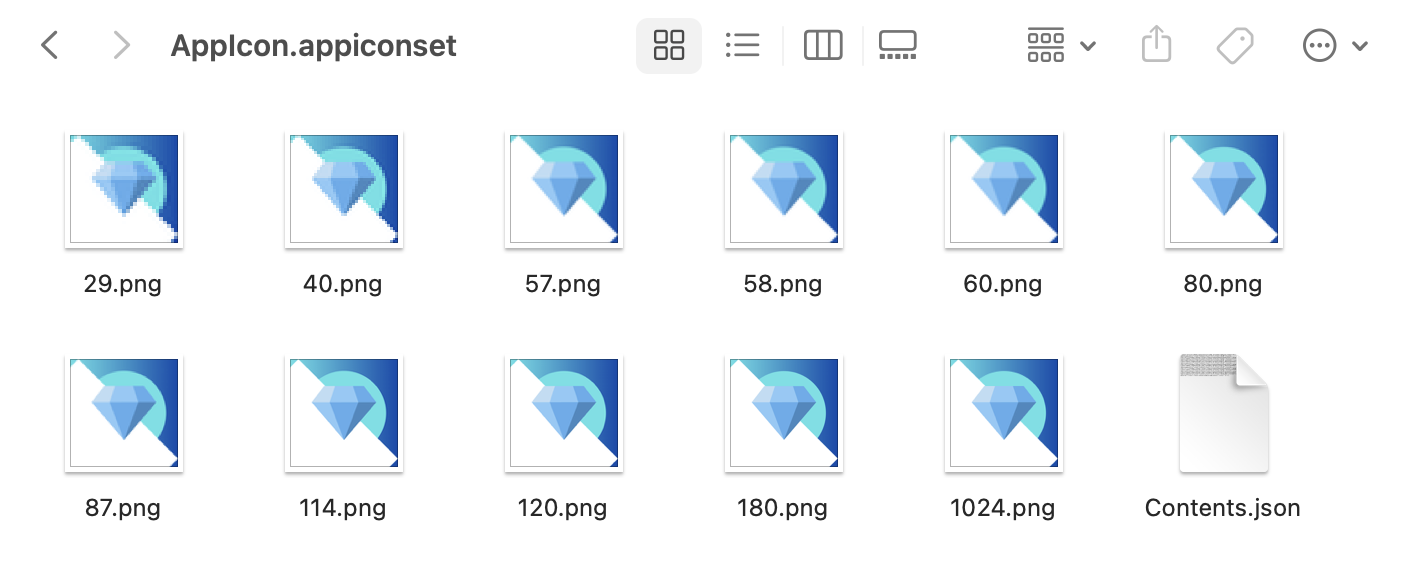 |
그러면 새로 생성된 Assets.xcassets 폴더 안에 있는 AppIcon.appiconset 폴더를 현재 프로젝트의 AppIcon 정보가 위치한 곳으로 가서 똑같이 Assets.xcassets - AppIcon.appiconset으로 대치해주면 됨! App icon Generator가 xcode의 네이밍 컨벤션에 따라 자동으로 폴더를 생성해주기 때문.

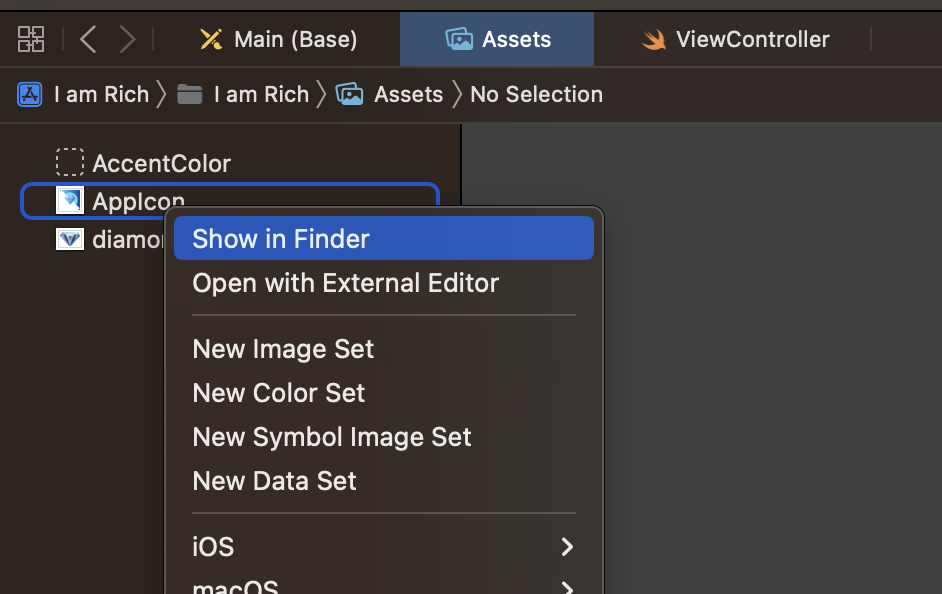
그렇다면 현재 프로젝트의 AppIcon 정보가 위치한 폴더는 어디에 있나? 아래처럼 Show in Finder를 누르면 알 수 있음
실제 아이폰으로 앱 실행하기
1. Xcode와 아이폰의 iOS 버전 매칭
→ 소수점 뒷자리가 일치하면 됨. ex) Xcode 11.0 - iOS 13.0 / Xcode 11.1 - iOS 13.1
(이해가 안 됨. 나는 현재 Xcode 14.3.1 - iOS 16.5.1이기 때문이지..)
2. 애플 개발자 계정 추가(무료)
→ Xcode - Settings - Accounts에 Apple ID 추가하기
3. 앱에 서명
→ 왼쪽에서 프로젝트명 선택 - TARGETS에 프로젝트명 선택 - Signing & Capabilities - Automatically manage signing 체크! - Team에는 방금 추가한 Apple ID 선택

위 에러는 실제 아이폰을 연결하고 Try Again을 누르면 해결됨!
4. 실제 아이폰과 맥 연결
→ 아이폰에 뜨는 신뢰버튼 누르기 - 시뮬레이터 선택할 때처럼 프로젝트명 누르고, 연결된 실제 디바이스 선택 - 끝
출처: https://www.udemy.com/course/ios-13-app-development-bootcamp/
'프로그래밍 > iOS' 카테고리의 다른 글
| Udemy iOS 강의 - 섹션 6 (0) | 2023.07.08 |
|---|---|
| Udemy iOS 강의 - 섹션 3~5 (0) | 2023.07.06 |
| Udemy iOS 강의 - 섹션 1 (0) | 2023.06.28 |
| [Swift/Ch7] 클로저: Closures (0) | 2023.02.14 |
| [Swift/Ch6] 함수: Functions (0) | 2023.02.14 |